Esqueceu-se da palavra-passe do Gmail? Como recuperar o acesso
A palavra-passe não entra e o resto do dia fica em suspenso.
Permanecerá neste site
Antes de tudo: erros simples que parecem palavra-passe errada
Uma parte surpreendente dos “esquecimentos” não é esquecimento nenhum. O Caps Lock ficou ligado, o teclado do portátil está noutro idioma e troca o “ç” pelo “ş”, ou há um espaço a mais no fim porque a palavra-passe foi colada de outro sítio. Vale a pena escrever a palavra-passe primeiro num campo visível, como a barra de pesquisa, para confirmar que sai como deve ser.
Confirme também o endereço. Quem tem mais do que uma conta Google engana-se com frequência no utilizador, e a palavra-passe certa numa conta errada dá sempre erro. Só depois destas verificações é que compensa avançar para a recuperação.
O processo oficial de recuperação, passo a passo
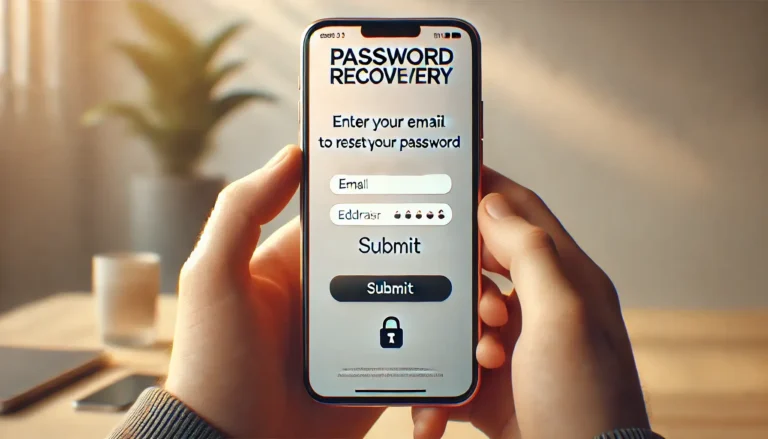
Abra accounts.google.com/signin/recovery num browser, de preferência no computador ou telemóvel que costuma usar para entrar na conta. Escreva o seu endereço Gmail e siga as perguntas. O mesmo ecrã aparece se carregar em “Esqueceu-se da palavra-passe?” na página normal de início de sessão.
A primeira pergunta costuma ser a última palavra-passe de que se lembra. A seguir, conforme os dados que tem associados à conta, a Google pode enviar um código por SMS para o número registado, uma mensagem para o e-mail de recuperação, ou uma notificação para um telemóvel onde a sessão ainda esteja ativa. Basta um destes caminhos funcionar para definir uma palavra-passe nova.
Se um caminho não estiver disponível, procure o botão “Tentar outra forma” no fundo do ecrã. Ele percorre as alternativas uma a uma, até às mais lentas, como deixar o pedido em análise e receber a resposta horas depois num e-mail de contacto.
Como responder às perguntas para ter mais hipóteses
O sistema de recuperação funciona por acumulação de provas, não por resposta única. Por isso a regra mais importante é não saltar perguntas. Se já não sabe a palavra-passe antiga ao certo, escreva a que lhe parecer mais próxima; uma tentativa aproximada conta mais do que um campo em branco.
O contexto do pedido também é avaliado. Fazer a recuperação no aparelho onde entrava habitualmente, na rede de casa ou do trabalho, à hora a que costuma usar o e-mail, tudo isso reforça a confiança do sistema. Um pedido feito num computador público ou numa rede desconhecida recebe muito mais resistência.
Quando aparecer a pergunta sobre a data de criação da conta, não desanime por não saber o dia exato. O mês e o ano aproximados chegam. Uma pista útil: procure no e-mail de recuperação, ou noutra caixa antiga, a mensagem de boas-vindas da Google, que indica quando a conta nasceu.
O que fazer quando nada resulta à primeira
Falhar a primeira tentativa não fecha porta nenhuma. O formulário pode ser repetido, e há registos de contas recuperadas à segunda ou terceira tentativa, com respostas mais completas. O que não convém é insistir dez vezes seguidas em poucos minutos: esse padrão parece um ataque e endurece as verificações.
Espere algumas horas, volte ao dispositivo habitual e tente outra vez com calma. Se a Google deixar o pedido em análise, a resposta pode demorar até 48 horas. Verifique a caixa de entrada e o spam do e-mail de contacto que indicou, porque a mensagem de resposta passa despercebida com facilidade.
Criar uma palavra-passe nova que não volte a dar problemas
Recuperado o acesso, a tentação é escolher algo fácil de fixar, que é precisamente o que origina o problema seguinte. Uma frase-passe comprida, com três ou quatro palavras soltas e um número, é ao mesmo tempo mais segura e mais fácil de recordar do que uma sequência curta cheia de símbolos.
Melhor ainda é não depender da memória. Um gestor de palavras-passe gera uma combinação única para cada serviço e preenche-a por si, e a validação em dois passos acrescenta uma segunda barreira mesmo que a palavra-passe se perca outra vez. Aproveite também para confirmar, em myaccount.google.com, que o número de telemóvel e o e-mail de recuperação estão atualizados.
Próximos passos recomendados
Já está dentro da conta? Então este é o melhor momento para garantir que não volta a passar pelo mesmo aperto. As opções abaixo tratam disso:
Permanecerá neste site
Perguntas frequentes
Há um limite de tentativas de recuperação?
A Google não publica um número, mas muitas tentativas seguidas ativam bloqueios temporários. Espaçar as tentativas por algumas horas resolve.
Para que serve indicar a palavra-passe antiga?
É uma das provas de que a conta é sua. Mesmo uma versão aproximada da palavra-passe antiga ajuda o sistema a confiar no pedido.
A recuperação apaga e-mails ou ficheiros da conta?
Não. Definir uma palavra-passe nova não toca no conteúdo. E-mails, contactos e ficheiros do Drive ficam exatamente como estavam.
Consigo recuperar sem e-mail de recuperação e sem telemóvel?
É possível, embora mais demorado. O caminho está explicado no nosso guia sobre recuperar o Gmail sem o telemóvel, no botão acima.
O que é a validação em dois passos?
É uma confirmação extra no início de sessão, por código ou notificação no telemóvel. Mesmo que alguém descubra a sua palavra-passe, não entra sem esse segundo passo.
Esquecer a palavra-passe acontece a toda a gente e raramente significa perder a conta. Verifique os erros básicos, use o formulário oficial a partir de um aparelho habitual e responda a tudo o que conseguir. E quando voltar a entrar, deixe a conta preparada para que a próxima distração não custe um dia inteiro.
Fontes consultadas: documentação oficial de apoio da Google sobre recuperação de contas (support.google.com) e Centro Nacional de Cibersegurança de Portugal (cncs.gov.pt).