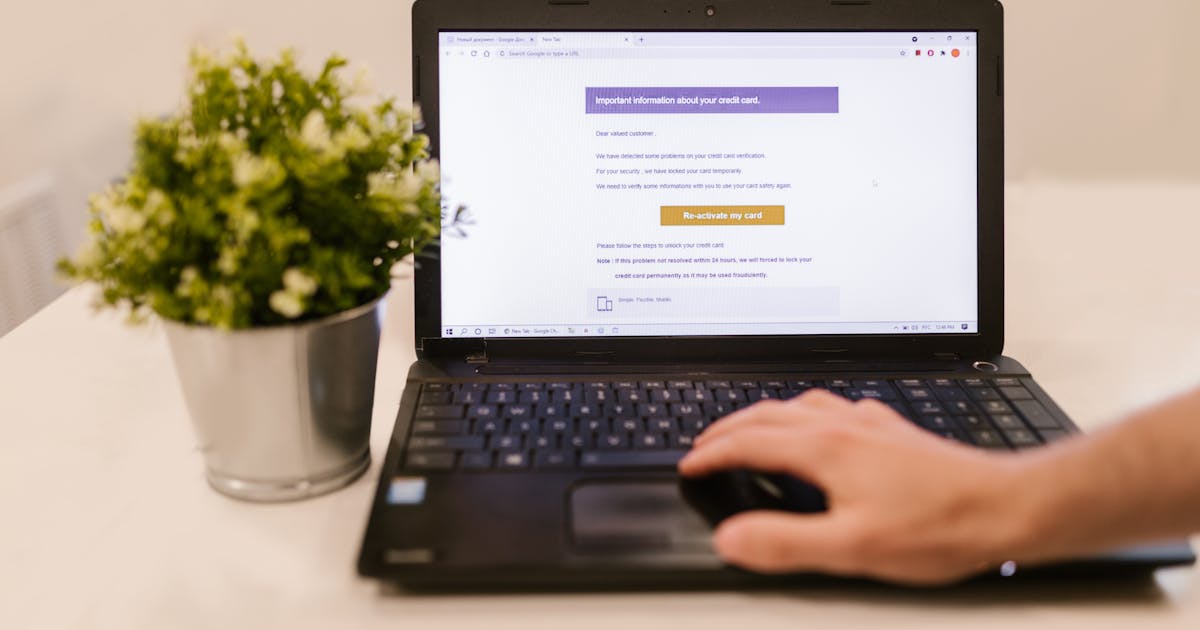
No computador, criar um Gmail é ainda mais confortável: tela grande, teclado e tudo à vista. Em poucos minutos você pode concluir a criação e a configuração da conta.
Você permanecerá neste site
Passo a Passo no Navegador (Chrome, Edge ou Firefox)
Abra o navegador de sua preferência e acesse a página oficial de criação de conta do Google. Clique em “Criar conta” e escolha o tipo de uso, pessoal, para o trabalho ou para a empresa. Para a maioria das pessoas, a opção pessoal é a indicada.
Em seguida, o formulário pede nome e sobrenome, data de nascimento e gênero. Esses dados ajudam na recuperação da conta e na personalização, mas não aparecem publicamente para outras pessoas. Preencha com calma para não errar a data, que é um dos campos que mais bloqueiam o cadastro quando vem incorreta.
A grande vantagem do computador é poder revisar tudo antes de avançar. Como a tela é maior, fica mais fácil conferir o endereço escolhido e ler os textos de cada etapa sem pressa, evitando os erros típicos de quem cria pelo celular.
Como Escolher um Bom Nome de Usuário e uma Senha Forte
Escolha um nome de usuário simples, adequado ao uso pretendido e fácil de informar. Evite combinações que possam causar erros de digitação.
Se o nome desejado estiver em uso, escolha uma sugestão do Google ou outra combinação de letras e números. Em endereços @gmail.com, os pontos não criam contas diferentes.
A senha merece atenção especial. Use pelo menos doze caracteres, misturando letras maiúsculas, minúsculas, números e símbolos, e jamais reaproveite uma senha que você já usa em outro lugar. Para não precisar decorar uma combinação complicada, vale a pena adotar um gerenciador de senhas, ele cria e guarda a senha por você com segurança.
Verificação e Confirmação da Conta
Depois de definir o nome e a senha, o serviço costuma pedir uma verificação. Em geral isso é feito por um código enviado por mensagem a um número de telefone, mas há situações em que essa etapa pode ser opcional. Se você não quer ou não pode informar um número, veja o guia dedicado a criar a conta sem telefone, no botão acima.
Também é oferecido um campo para um e-mail de recuperação. Vale a pena preenchê-lo: se um dia você esquecer a senha ou perder o acesso, esse e-mail alternativo é um dos caminhos mais rápidos para recuperar a conta. Por fim, você revisa e aceita os termos de uso e a política de privacidade do serviço.
Configurar a Conta Logo Após Criá-la
Com a conta criada, reserve cinco minutos para concluir a configuração. Adicione uma foto de perfil, confira o nome que aparecerá para quem recebe seus e-mails e cadastre uma assinatura simples no final das mensagens, com seu nome e, se quiser, telefone ou cargo. Isso passa uma imagem mais organizada e profissional.
Usar o Gmail no Computador no Dia a Dia
No computador, a caixa de entrada divide automaticamente as mensagens em categorias, o que ajuda a separar conversas importantes de promoções. Você pode marcar mensagens com estrela, criar marcadores (como pastas) e usar a busca para encontrar qualquer e-mail antigo em segundos.
Uma dica para quem usa vários aparelhos: a mesma conta funciona no celular e no computador ao mesmo tempo, sempre sincronizada. Assim, um e-mail lido no notebook aparece como lido também no celular, sem você precisar repetir nada. Vale apenas reforçar o cuidado com a segurança em computadores compartilhados, sempre saia da conta ao terminar.
Próximos Passos Recomendados
Conta criada no computador? Os próximos passos lógicos são garantir o acesso mesmo sem acesso a um telefone e reforçar a proteção da conta de e-mail. Escolha abaixo:
Você permanecerá neste site
Perguntas Frequentes
Funciona em qualquer navegador?
Sim. Chrome, Edge, Firefox, Safari e a maioria dos navegadores atuais permitem criar a conta sem problemas. Use o que você já tem instalado.
Posso criar a conta sem informar um número de telefone?
Em alguns casos, sim. A verificação por telefone nem sempre é obrigatória. Veja o guia dedicado no botão “Criar Gmail Sem Telefone”.
A mesma conta funciona no celular depois?
Sim. A conta é única e sincroniza entre computador e celular automaticamente. Basta entrar com o mesmo endereço e senha.
O que é o e-mail de recuperação?
É um segundo endereço de e-mail que serve para recuperar o acesso caso você esqueça a senha. Cadastrá-lo é altamente recomendado.
É seguro criar a conta em um computador público?
É possível, mas tenha cuidado: use uma janela anônima e saia da conta ao terminar. O ideal é criar em um computador de sua confiança.
Criar um Gmail no computador é um processo tranquilo quando feito sem pressa. Aproveite a tela maior para escolher bem o nome de usuário, definir uma senha forte e já deixar a segurança configurada. Tome a decisão com calma e use o e-mail com confiança.
Fontes consultadas: documentação oficial de Ajuda do Google sobre criação de contas e segurança da Conta Google (support.google.com) e CERT.br (cert.br).